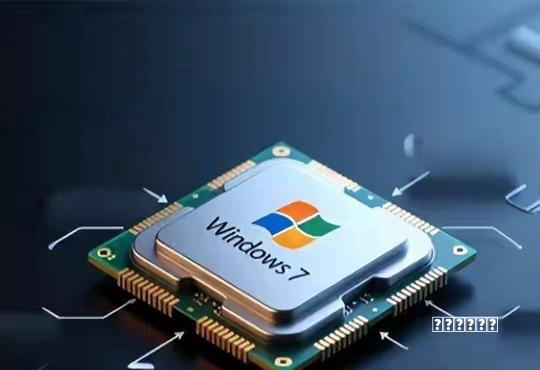
Windows7Win7简洁流畅的界面,亦或是老电脑硬件受限,Win7依然是不可替代的选择。但很多人装机时频频踩坑:要么安装界面进不去、鼠标键盘没反应,要么装好后蓝屏、驱动装不上,90%的问题,都是选错了CPU。
作为深耕数码多年的头条主,常年折腾电脑装机、系统适配,实测过市面上主流的Intel、处理器,摸清了Win7系统的硬件兼容底线。今天就带来2026年最新、最全的Win7最后一代支持CPU全攻略,从完美兼容、勉强可用到避坑,再到装机实操、故障解决,一次讲透,新手照着做就能成功,再也不花冤枉钱、不反复翻车。
一、先划底线:Win7系统CPU兼容核心逻辑,2026实测结论
早已停止Win7系统的官方支持,Intel、AMD两大处理器厂商,也仅在部分老款处理器上保留了完整驱动支持,新款处理器从架构、层面,就彻底放弃了Win7兼容,强行安装只会故障不断。
经过2026年反复实测,完全无法稳定运行Win7;只有特定几代老款处理器,能实现完美兼容、稳定运行,也是Win7里,最后一批支持的CPU,后续再无新款能适配。
很多用户盲目用新CPU装Win7,要么缺少USB、核显、网卡驱动,要么开机蓝屏、睡眠死机,本质就是CPU架构不支持,没有任何、补丁能彻底解决。所以装Win7的步,不是做系统、调BIOS,而是先选对处理器,这是一切的前提。
二、Win7完美支持CPU清单:最后一代原生兼容,闭眼装不翻车
这部分处理器,是Intel、AMD官方原生支持Win7的最后批次,芯片组、核显、USB、等硬件,均有完整官方驱动,无需额外注入补丁、不用复杂修改,安装流程和十几年前一样顺畅,装好后流畅稳定,无任何兼容问题,也是2026年装Win7的。
酷睿
这是Intel最后两代原生支持Win7的酷睿处理器,也是市面上存量最多、价比的选择,搭配B150、B250主板,完美适配所有Win7功能。
- 6代酷睿(Skylake):i3-6100、i5-6500、i5-6600K、i7-6700、i7-6700K,奔腾G4400、G4560,赛扬G3900
- 7代酷睿():i3-7100、i5-7500、i5-7600K、i7-7700、i7-7700K,奔腾G4560、G4600
核心优势:核显HD530、HD630完美驱动,USB3.0无需补丁,硬盘正常识别,声卡、网卡驱动齐全,不管是办公、怀旧游戏、工控设备,都能稳定运行,无任何蓝屏、卡顿问题。
AMD阵营:锐龙1代、速龙系列,最后原生兼容款
AMD这边,锐龙1代是原生支持Win7的锐龙处理器,彻底无驱动支持,无法安装。
- 锐龙1代:R3 1200、R5 1400、R5 1500X、R5 1600、R7 1700、R7 1700X
- 速龙系列:200GE、3000G
核心优势:搭配A320、B350主板,芯片组驱动完整,、外设完美适配,适合追求多核能、又要装Win7的用户,价比突出。
三、Win7可兼容但需折腾:8-9代酷睿,新手慎选
Lake/R),Intel官方已取消Win7原生支持,但通过修改BIOS、注入驱动、调试设置,依旧能稳定运行Win7,属于“可兼容但需折腾”的范畴,适合有一定装机经验的用户。
代表型号:i3-8100、i5-8400、i5-9400、i7-8700、i7-9700
装机必备设置,少一步都装不上
1. BIOS设置:必须关闭安全启动(Secure Boot),开启C兼容模式,硬盘模式改为,关闭RST/VMD,否则开机直接蓝屏
2. 驱动注入:安装镜像必须集成USB3.0/3.1、NVMe驱动,否则安装时鼠标键盘无法操作,硬盘识别不到
3. 核显问题:8-9代酷睿核显无官方Win7驱动,必须搭配显卡使用,否则无显示输出
实测体验:设置到位、驱动齐全后,日常办公、运行老软件完全稳定,但偶尔会出现睡眠唤醒死机、小众外设不兼容的情况,新手不建议,不如直接选6-7代省心。
这部分处理器,从架构、硬件层面彻底不支持Win7,不管怎么、打补丁,都无法实现稳定运行,要么装不上,要么装好后功能残缺、频繁故障,2026年装机直接避开。
11代、12代、13代、14代酷睿全系列,10代酷睿大部分型号(除少数G1步进型号外),以及新款赛扬、奔腾、移动端低压处理器。
Win7无法调度,直接蓝屏;缺少USB、核显、芯片组驱动,外设无法使用,硬件无常运行。
锐龙2代、3代、4代、5代、6代、7代全系列,新款速龙、APU处理器。
- 核心问题:无任何Win7驱动支持,安装后无法进入系统,硬件完全无法识别,没有任何方案。
五、2026 Win7装机实操攻略:选对CPU,一步到位不翻车
选好兼容的CPU后,按照以下步骤装机,新手也能一次成功,避免蓝屏、驱动缺失问题。
1. 主板BIOS必做设置(关键!)
Security选项,关闭Secure Boot(安全启动)
- 找到Boot选项,开启C兼容模式
- 找到Storage/SATA选项,硬盘模式改为AHCI,关闭RST/VMD技术
必须使用集成USB3.0/3.1、NVMe驱动的Win7镜像,2026年新版镜像还集成了常用主板驱动、运行库,避免安装时外设失灵、硬盘不识别。
3. 安装与驱动步骤
固态硬盘做好4K对齐
2. 正常安装系统,完成后首先安装主板芯片组驱动
3. 再安装显卡、声卡、网卡驱动,最后安装运行运行库
4. 关闭系统自动更新,避免更新补丁导致兼容故障
2. 开机蓝屏0x0000007B:BIOS硬盘模式未改AHCI,开启RST/VMD导致
3.核显无驱动
4. 连不上网、没声音:未安装主板网卡、声卡驱动,
七、适合装Win7的人群与选购建议
适合装Win7的人群
- 工控、收银、专业设计老软件、工业设备刚需用户
- 老电脑升级、硬件配置较低(4G内存),追求流畅运行
1. :Intel 6代、7代酷睿(完美原生,闭眼装)
4.
全文总结
2026年想要稳定安装Win7系统,核心就是认准最后一代原生支持的CPU,Intel锁定6-7代酷睿,AMD锁定锐龙1代,避开所有新款处理器,就能从根源避免装机翻车。
不要轻信所谓“新款CPU装Win7”的噱头,稳定、驱动问题根本无法解决,白白浪费时间和金钱。不管是老机续命、办公装机还是工控设备,选对CPU,按照教程做好BIOS设置、装好驱动,Win7系统依旧能流畅稳定运行,满足专属使用需求。
Win7虽然退出官方支持,但在特定场景下依旧不可替代,选对硬件、做好设置,就能让这套经典系统继续发挥价值。
最后想问大家:你坚持装Win7是因为老软件、老硬件还是使用习惯?装机时遇到过哪些故障?
不同主板型号、BIOS版本、硬件外设,不构成硬件选购、系统建议,Win7已停止官方安全更新,日常联网使用存在安全风险,工控/办公设备请做好安全防护;因自行修改BIOS、安装非官方驱动导致的硬件故障、数据丢失,本文不承担相关责任。


全部评论